El paquete dice Mercado Libre. La guía de compra de Ledger cuenta que el envoltorio puede verse intacto en un aparato que ya trae las palabras de otra persona.
Un regalo de cumpleaños y un aparato que te pasa un primo esperan las mismas comprobaciones. Cómpralo en la tienda del fabricante o a un nombre de su lista. Hasta que esas comprobaciones pasen, deja las monedas donde están.
Pasar estas comprobaciones solo indica que la caja puede seguir hacia la configuración inicial, y no es asesoría financiera para mover ahorros que no puedes reponer.
¿Dónde compras un Ledger o un Trezor?
Pide un Ledger en la tienda del fabricante o a un nombre de la lista de revendedores. El artículo de revendedores dice que esos vendedores reciben el stock por la distribución de Ledger. Si la caja llega abierta, con el sello rehecho o dañada, frena, aunque el vendedor estuviera en la lista. Escribe al Soporte de Ledger y no uses el aparato.
En Amazon, la guía de compra dice que mires el campo «Vendido por» de la ficha y lo compares con la tienda oficial de tu país. La guía de la comprobación cuenta las tiendas oficiales de Amazon en México, España y otros países como canales oficiales.
Pide uno en la Trezor Shop, en la tienda de Amazon que indica la página de seguridad, o con un revendedor autorizado. Esa página dice que no compres a un tercero no autorizado, porque no hay forma de saber quién lo tuvo en las manos.
Si el vendedor no está en esas listas, haz igual todas las comprobaciones de abajo. Elegir una tarjeta, un USB o un firmante sin cable es otra decisión.
¿Qué tiene que traer la caja?
Saca todo sobre la mesa antes de encender el aparato.
En un Ledger, la Hoja de Recuperación va en blanco. La guía de la comprobación dice que si esa hoja ya tiene palabras, el aparato no es seguro. El artículo del aparato con frase incluida dice lo mismo de una Frase de Recuperación Secreta de 24 palabras impresa, también si te lo vendieron como listo para usar. Escribe al Soporte de Ledger. No envíes monedas a ese aparato.
Si el paquete trae un PIN, también frenas. Lo mismo si el primer encendido pide un PIN que tú no elegiste. La guía pone “Welcome to Ledger Nano S Plus” para ese Nano. La página en español lo explica como “Te damos la bienvenida al Ledger Nano S Plus”. Flex, Stax y Nano Gen5 muestran una bienvenida con el nombre del modelo y después “your digital signer.” Después eliges un PIN de 4 a 8 dígitos.
La guía de compra describe un reemplazo no pedido de mayo de 2021, con una carta que pedía migrar de inmediato. El dueño escribió las 24 palabras en una app maliciosa. Si tú no pediste la caja, no la conectes. Un aparato de verdad nunca te pide ingresar las 24 palabras en una computadora, un celular, una app o una web. El artículo de la hoja de recuperación dice que eso incluye al soporte.
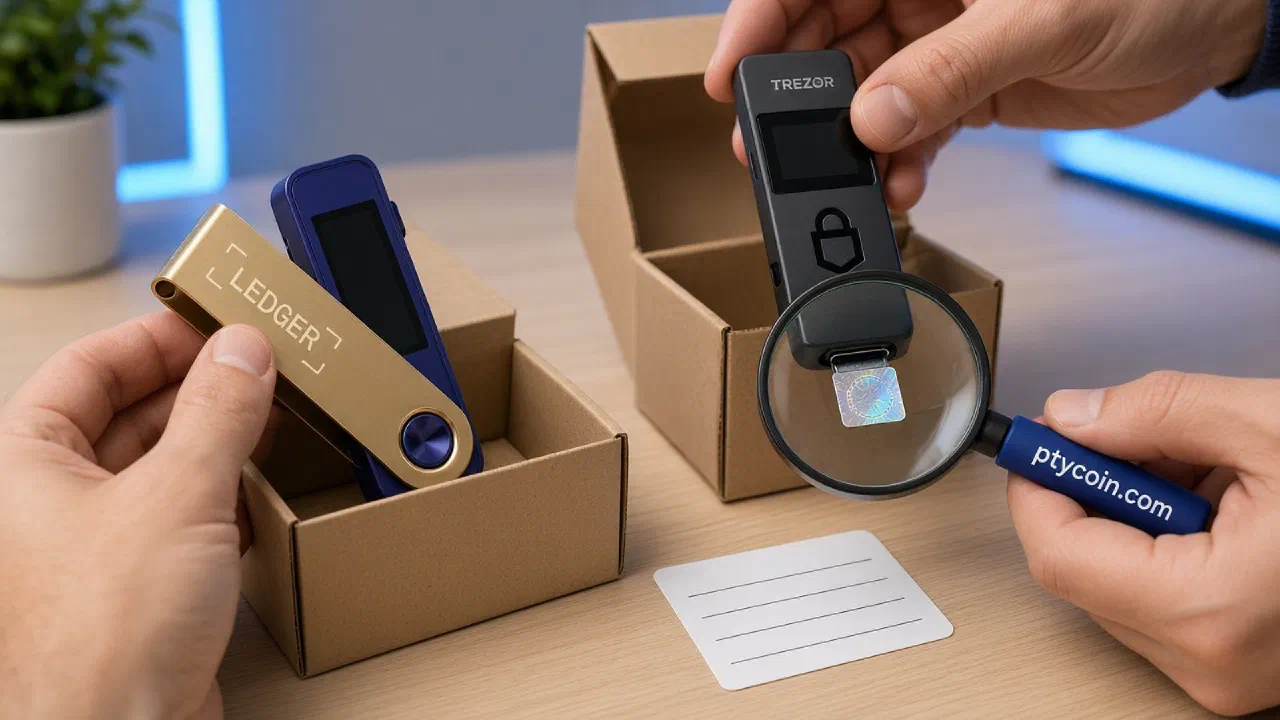
En un Trezor, compara la caja con la lista de contenido de esa página. En un Safe 7 el sello holográfico tapa el puerto USB-C y tiene que verse limpio, bien pegado y sin rasgaduras ni residuos. La página del Safe 7 dice que un sello dañado o ausente significa pausar y escribir al soporte. El Safe 5 y el Safe 3 sellan el conector. El Model T sella el puerto USB-C. El Model One lleva dos calcomanías holográficas en la caja.
Esa página del Safe 7 dice que las dos tarjetas de respaldo vienen completamente vacías. Si ya tienen palabras escritas o impresas, no uses el aparato. La página de seguridad dice que todo Trezor sale sin firmware. Si el firmware ya está instalado, esa página dice que no lo uses.
¿Cómo haces la Verificación de Autenticidad de Ledger?
Instala Ledger Wallet en una computadora desde esa página. La app antes se llamaba Ledger Live. En el celular, usa la ficha oficial de Apple o de Google. Nada de un enlace en un chat, de una versión de TestFlight ni de una tienda de terceros. La guía de compra dice que un falso puede traer una app modificada que declara el aparato como original. Cómo detectar esa descarga está en la guía de apps falsas.
Esa verificación es la prueba criptográfica que Ledger Wallet ejecuta durante la configuración. Solo un Elemento Seguro original puede generar esa prueba. El artículo de integridad del hardware dice que la prueba no ve un cambio físico que deje el chip original en su sitio, y por eso la guía de compra manda comprar en la tienda o con un revendedor autorizado.
- En la lista de seguridad de la guía de primeros pasos, haz clic en “Comprobar mi Nano” si ese botón está en tu pantalla. En un Nano, esa página dice que presiones los dos botones para que la app llegue al aparato. Sigue cuando veas “¡Todo listo! Tu Ledger es auténtico y ya está listo para utilizar con la aplicación Ledger Wallet.”
- Después de la configuración, abre Mi Ledger desde el menú Perfil. Cada conexión ahí ejecuta una verificación en silencio. El artículo de la verificación pone Perfil en la esquina superior derecha. La guía para actualizar un aparato nuevo lo pone en la esquina superior izquierda en el celular y en la esquina superior derecha en la computadora.
- Para lanzarla tú, abre Perfil, luego Ajustes, luego Ayuda, luego Configuración del dispositivo.
- En un modelo con pantalla táctil, la guía de pantalla táctil dice que abras Mi Ledger, toques el aparato y leas bajo el nombre y la versión. La línea es “Tu dispositivo es auténtico.”
Actualiza el aparato solo desde Ledger Wallet. La guía de actualización del sistema usa el botón de actualización del aviso, o Mi Ledger, cuando la app ya está al día. Ignora un archivo de firmware que te llegó como enlace.
¿Cómo revisa Trezor Suite el aparato?
Instala Trezor Suite desde la página de descarga o desde la página de arranque. La guía de descarga avisa que en los resultados del buscador pueden aparecer sitios de phishing, y dice que descargues solo desde trezor.io o el GitHub de Trezor. Un iPhone no termina esta configuración por cable. Usa una computadora para la primera vez.
trezor.io publica la guía del Safe 3 en inglés. Si tu app está en español, sigue el paso que ocupa el mismo lugar. Los botones de abajo salen de esa guía de arranque. Los otros modelos tienen su propia página en trezor.io/guides. Frena si la pantalla ya pide un PIN que nunca creaste.
- Conecta el aparato. Suite muestra “Connect & unlock your Trezor.” Después muestra una revisión de seguridad del dispositivo. Haz clic en Set up my Trezor.
- Haz clic en Install firmware. El Safe 3 sale sin firmware. Suite instala la versión firmada y el aparato se reinicia.
- Después Suite ejecuta una comprobación de autenticidad del elemento seguro. Haz clic en Start y sigue el aparato.
- En un Safe 3 o un Safe 5, la página de fallo dice que abras Settings, luego Device, y uses la sección Security para repetirla. Si falla, aparece “Your device may have been compromised.”
El Safe 5 y el Safe 7 tienen su propia página de arranque. La página del Safe 7 dice que su comprobación se ejecuta la primera vez que conectas el aparato.
La comprobación de autenticidad del firmware va aparte. Compara la versión del firmware y el RevisionID con las versiones que Suite conoce, y se ejecuta cuando conectas. Si no coinciden, Suite se bloquea. Elige Contact Trezor Support. Deja esa comprobación encendida, y deja encendida Device Check.
En Android, la misma guía del Safe 3 dice “Your Trezor is ready for setup”, después “Let’s get started”, Install now, y Get started para una billetera nueva.
¿Quién genera las palabras?
Las genera el aparato. Tú las escribes.
En un Ledger, la guía de la Nano X dice que elijas “Set up as new device” (en español, “Configurar como nuevo dispositivo”). Elige el PIN. La pantalla muestra 24 palabras. Cópialas, en orden, en la Hoja de Recuperación en blanco. Qué controlan esas palabras es la razón para dejarlas en papel. No les saques una foto, y nada de notas, chats ni carpetas en la nube.
En la pantalla del Safe 3, elige Create a new wallet. En una caja nueva, deja el botón Recover quieto. El aparato muestra las palabras de una en una. Escribe cada una, en orden, en una tarjeta en blanco. Un Safe 3 de 2023 trae 12 palabras por defecto, y uno de 2024 o posterior trae 20. Las tarjetas del Safe 5 y del Safe 7 vienen para 20, las del Model T para 12 y las del Model One para 24. Escribe la cantidad que muestra la pantalla. En tarjetas viejas dice recovery seed, y la guía de arranque trata ese nombre como la misma lista que wallet backup.
Luego haz clic en Set PIN e ingrésalo en el aparato. Usa al menos 4 dígitos, hasta 50. Dieciséis intentos fallidos borran la billetera de un Safe 3, y la página del elemento seguro dice que un Safe 5 se reinicia a los 16 y un Safe 7 a los 10. La guía dice que el respaldo se ingresa solo en el aparato.
Cuando la comprobación ya pasó, prueba el papel con una restauración de práctica. Guarda una segunda copia en otro lugar. Una sola hoja en un solo cajón es la falla de la guía de la copia de respaldo.
¿Qué haces si una comprobación falla?
Frena. No envíes fondos a ninguna dirección de la pantalla, y no escribas en el aparato, en la app ni en un sitio una frase que vino en la caja. No le pases las palabras, el PIN ni una passphrase a quien se ofrezca a revisarlas.
Contacta al soporte en support.ledger.com. El artículo de la hoja de recuperación dice que Ledger no va a pedirte las 24 palabras, ni siquiera el soporte.
Si el Trezor es nuevo y todavía no lo inicializaste, la página de fallo de la comprobación de firmware dice que frenes y contactes al soporte. Usa el botón Contact Trezor Support, o abre la página de soporte.
Las monedas que siguen en un exchange pueden esperar. Cuando la app confirme, la guía de autocustodia empieza por una prueba chica. Espera a que llegue y después manda el monto que de verdad querías mover.